Mostrando entradas con la etiqueta Apps. Mostrar todas las entradas

27 de mayo de 2012

Glogster

Podemos descargar esta aplicación aquí.
Se trata de una herramienta web que nos permite elaborar, compartir e imprimir póster multimedia interactivos.
Como en todas las aplicaciones, encontramos varias ventajas y varias desventajas:
Ventajas:
  • Gratuidad: excepto algunas aplicaciones concretas como dibujar o grabar videos desde la web cam.
  • El vídeo, el audio y las imágenes se pueden insertar de tres formas diferentes como son las siguientes:

  1.      Desde nuestro ordenador.
  2. 2.  Desde un link de internet.
  3. 3. O bien, grabándolo desde el propio programa (no gratuita esta opción)

  • ·        Facilita las relaciones profesor alumno.
  • ·        Supone un aliciente que anima a realizar el trabajo, ya que es muy plástico, colorido, dinámico y los alumnos se sienten creadores.
  •        Claramente impulso la creatividad de los alumnos.
  • ·         Aplicable a todas las áreas y competencias.
  • ·        Susceptible de utilizarse en cualquier lugar  y momento.
Desventajas:
·         El idioma del programa es el inglés, que es una enorme ventaja dada la necesidad perentoria necesidad de dominar el idioma, supone ciertos problemas a la hora de redactar: no incluye la posibilidad de emplear la letra “ñ”,  tampoco nos permite incluir los signos de interrogación y exclamación al inicio de la frase, ni podemos poner tildes a las palabras, lo que puede provocar una confusión por parte de los alumnos tanto a la hora de leer como de escribir.
·         Se necesita una cuenta premiun para utilizar algunas aplicaciones.
·         El tener que estar registrado puede ser una desventaja para los alumnos, ya que en ocasiones se olvidan de ellas, una solución es que los profesores apunten en un cuaderno las contraseñas de todos los alumnos.
De cara a los maestros, encontramos varios puntos fuertes:

  • ·         Creación digital, dinámica e innovadora.
  • ·         Plataforma privada y segura.
  • ·         Diversas áreas curriculares.
  • ·         Alternativa a la educación tradicional.
Los alumnos pueden beneficiarse también, debido a...:

  •      Aprendizaje significativo y creativo.
  • ·         Relaciones positivas.
  • ·         Trabajo grupal y cooperativo.
  • ·         Aprendizaje sensorial.
  • ·         Mayor  participación.
  • ·         Mayor motivación.
Cómo usarlo:
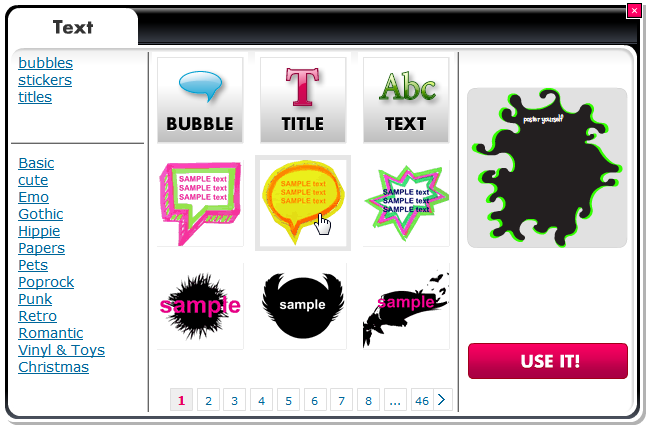
Se nos presenta una lámina que será nuestro póster, y simplemente tenemos que insertar los objetos que deseemos: fondos, decoración, texto, audio, video de youtube...

24 de mayo de 2012

Prezi

Podemos descargar esta aplicación aquí.

Es una app online no lineal. Se trata de una herramienta narrativa, en la que no se utilizan las clásicas diapositivas. Se apoya en lo conceptual y en lo que muestras. App que se apoya en lo audiovisual.

Permite interacción. Simplemente hay que registrarse. De manera gratuita hay una especial para educación.

La versión gratuita tiene solo 100MB. La versión de pago tiene 2GB. Free trial: 30 días.

VENTAJAS: podemos acceder desde cualquier ordenador. Intuitivo y sencillo. Podemos mandarlo por correo, además de link para compartir.

DESVENTAJAS: solo 100MB. Necesitas conexión a internet.
Es cierto que hay cierta complejidad en su uso.

En NEW PREZI > Create, ponemos el titulo > template
Funciones: 

WRITE: Texto, idea principal
INSERT: videos de youtube, imágenes,
FRAME: corchetes, círculos, cuadrados como marcos para encerrar textos o palabras importantes
PATH: numeramos las diapositivas para marcar la trayectoria de la presentación
COLORS & FONTS: colores y fuentes
SHOW:  te muestra lo realizado en pantalla completa

CMAP Tools

Puede descargarse esta aplicación aquí.


DEFINICIÓN: Software multiplataforma para crear mapas conceptuales. Permite el trabajo local, en red, online, por lo que facilita el trabajo en grupo.
Esta aplicación es valiosa para emplearla en el aula porque estudiar mediante mapas conceptuales casi no se estila, cuando realmente es una forma excelente de afianzar el conocimiento.
Aprenderse algo de memoria no es la mejor manera de aprender significativamente.
 
Cómo descargárselo: mediante la página de softonic, o bien entrando en la página web.
Se puede añadir imágenes.
Se puede seleccionar todo y cambiar la fuente, el tamaño, desplazarlo.
La primera pantalla que vemos es VISTAS. Allí, nos aparecen los mapas que ya hemos guardado y, claro, nos da la posibilidad de crear nuevos.
Luego se EXPORTA como imagen, y así lo descargamos para poder acceder a él en formato .jpg
FUNCIONES:
1.       Visualización: esquemas gráficos. Mejor leer un texto en el que no identificamos las ideas en un golpe de vista.
2.       Clasificación
3.       Generación de un aprendizaje significativo
VENTAJAS: fácil de usar, descarga gratuita, organiza las ideas y facilita el aprendizaje. Aporta  claridad a las ideas, fija conocimiento a L/P, permite imprimir y descargar, se da formato automáticamente.
DESVENTAJAS: solo permite imprimir en formato .jpg, no reconoce trabajos hechos en otros programas, no posee muchas opciones online, se tarda en coger la destreza.
Benenficios para los ALUMNOS: Autores de su aprendizaje, desarrolla potencial académico, administradores de sus carpetas, conceptos apropiados.
Beneficios para el DOCENTE: Nueva forma de evaluar, desarrollo intelectual, administración de sus carpetas.
Las imágenes captan el contenido de la explicación y aportan info. Las ideas no tienen por qué transmitirse con palabras, sino con imágenes.

Shape Collage

Podemos descargar esta aplicación aquí


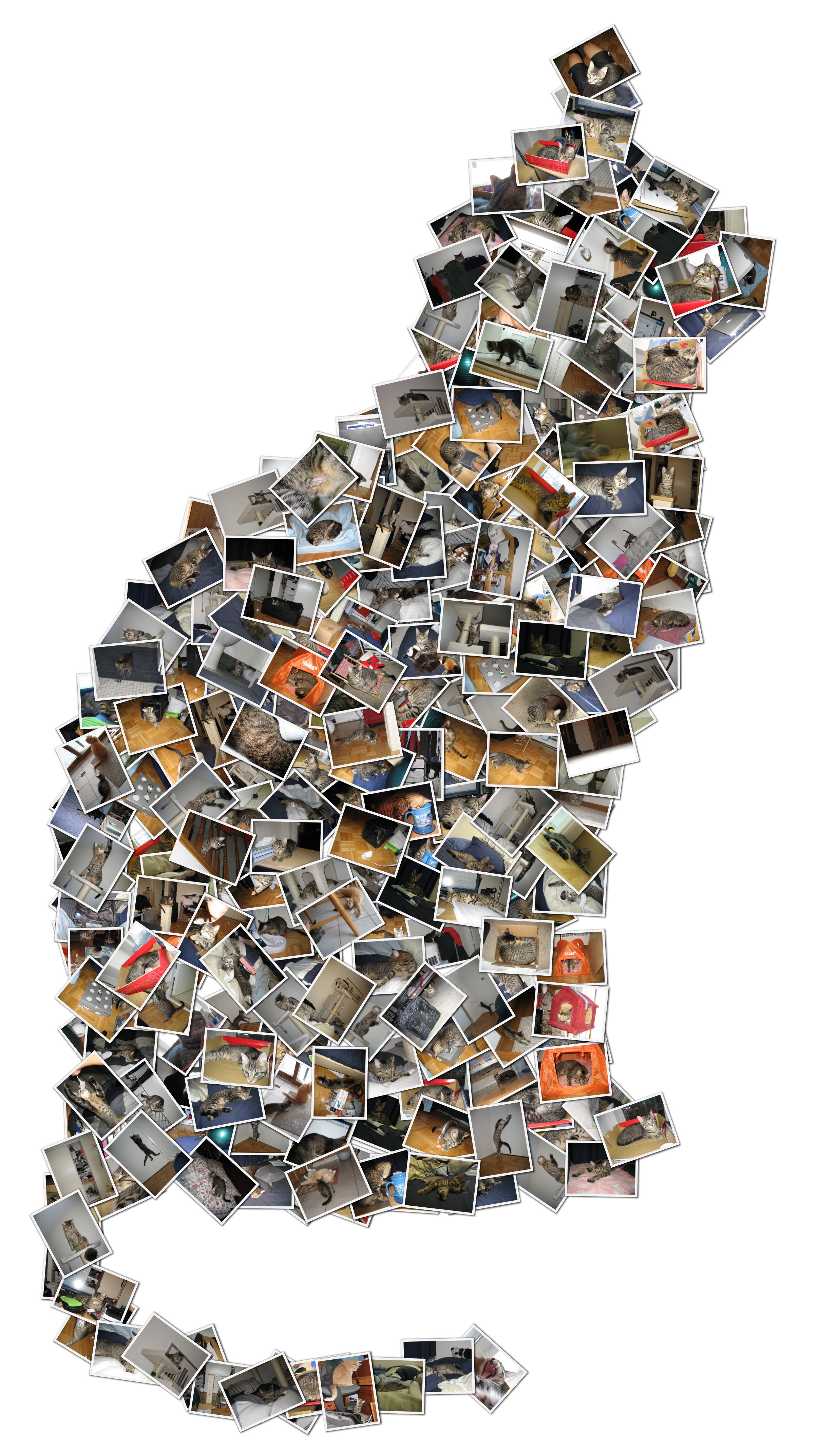
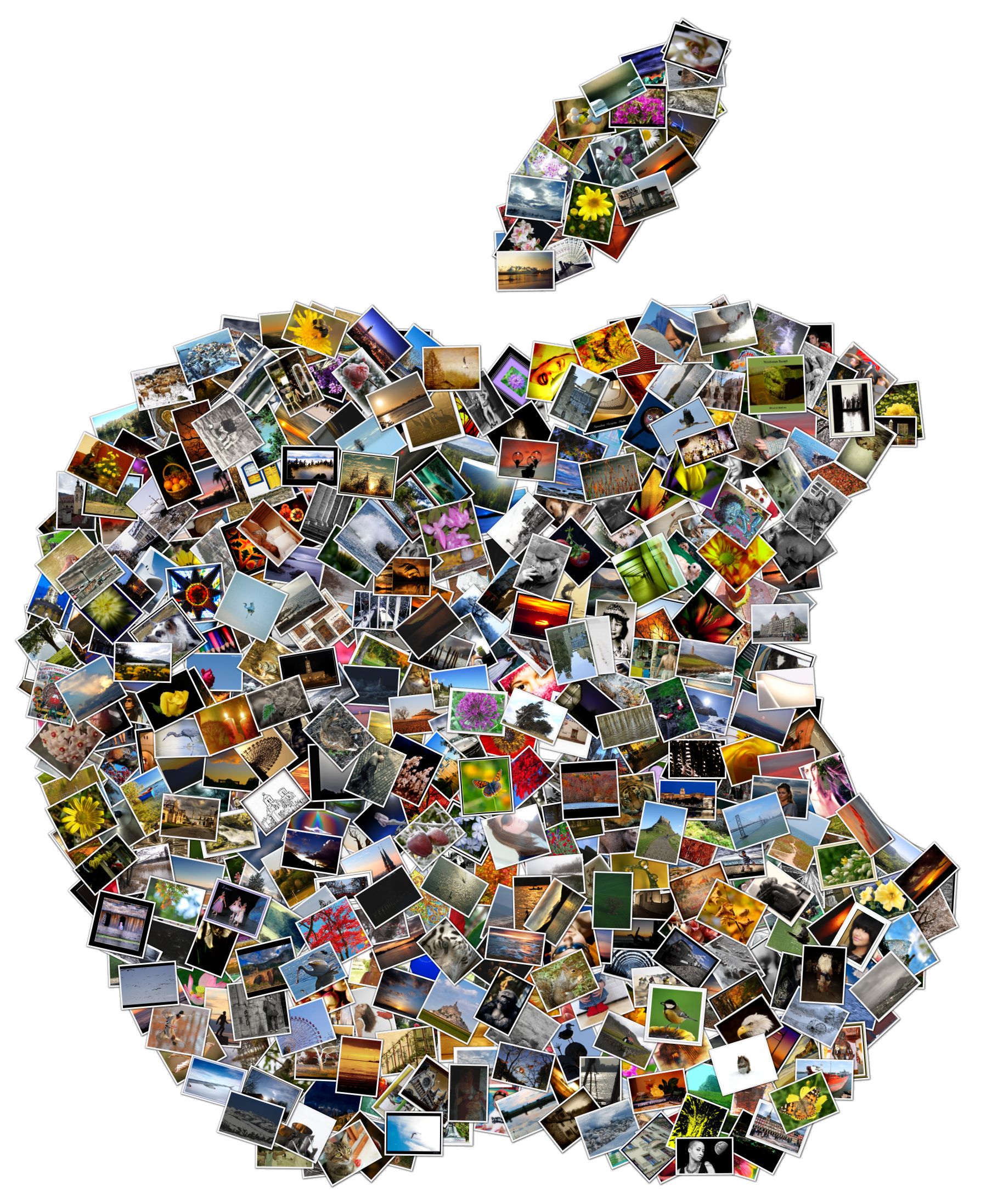
Shape Collage es una aplicación que nos permite crear de manera sencilla collages de fotos.
Ventajas:

  • Rápido, sencillo y gratuito
  • Instalación muy rápida
  • Puedes cargar fotos por URL o de archivo

 
Desventajas:

 
  • No se puede añadir texto
  • Poca variedad de formas
  • No se pueden editar manualmente
  • Algunas imágenes quedan tapadas
  • La versión gratuita tiene un sello estampado
  • Necesita registro

Cómo hacer un collage con shape collage:


1)      Agregar fotos (o dibujarlas)
 
2)      Haga clic en crear
 
3)      Ya está creado

4)      Podemos darle diferentes formas


11 de mayo de 2012

Google Art Project

Google crece y extiende sus brazos como un pulpo digital que toca casi todos los campos posibles.Esta vez nos sorprende en el terreno artístico, con su aplicación Art Project.


Google con la misma tecnología que empleó para Google Earth, se acerca más de 150 colecciones de 40 países diferentes, los escanea de arriba abajo, de manera que puede 'simular' un doble virtual de cada museo. Obviamente, no sólo ésto nos ofrece, sino que el equipo de Google ha realizado un escáner increíblemente preciso a muchos de los cuadros de cada colección. Así, podemos apreciar detalles del trazado de la obra que permanecerían inapreciables para el ojo humano.

¿Por qué usar Google Art Project en el aula?

Porque en el BOC (24/mayo/2007) se hacen numerosas referencias a icertos objetivos difíciles de evaluar relacionados con la sensibilidad estética, la sensibilidad artística y otros del mismo tipo.

La dificultad de evaluación hace que todos estos objetivos tan loables caigan la mayoría de las veces en el olvido, y el profesor no consiga atenderlos. Con Art Project creemos que se consigue adquirir una sensbilidad artística y, por ende, estética que en los libros de texto difícilmente puede adquirirse.


Posibilidades que ofrece Art Project

La aplicación nos ofrece la posibilidad de movernos según el MODO MUSEO o con el MODO CUADRO.

El MODO MUSEO nos permite dirigirnos por el museo que elijamos. En la parte izquierda de la pantalla encontramos un plano del museo o galería de arte en la cual estamos, para orientarnos o bien para llevarnos a donde decidamos clicando en la zona.


Si queremos emplear el MODO CUADRO, simplemente tendremos que clicar en el cuadro de la sala que queramos o bien escribir su nombre en el buscador que aparece en la pantalla arriba a la izquierda.


Las opciones que ofrece una aplicación como esta son tantas como creatividad tenga el maestro responsable de llevarlas a cabo.
Algunas pueden ser éstas:
  • Dejar a los niños que merodeen por el museo cómo ellos quieran, clicando en las obras que quieran, si es que quieren ver alguna, o si no simplemente dejándoles pasear por el museo.
  • Dejarles un tiempo determinado para que busquen obras relacionadas con cierta escuela de pintura, época, pintor o técnica pictórica.
  • Trabajar historia del arte a través de trazo de las obras. Esta tercera propuesta debería estar guiada por el maestro, ya que se trataría de enseñarles la diferencia entre el impresionismo, expresionismo, cubismo, realismo, etc. enseñándoles con mucha precisión de qué manera pintaban los pintores 'adscritos' a esa corriente pictórica.

1 de mayo de 2012

DIIGO

Podemos encontrar la aplicación en: www.diigo.com


Generalmente guardamos las direcciones de las webs que nos interesan en la barra de marcadores o favoritos de nuestro navegador y ordenador. Pero hay inconvenientes: solo se tiene acceso desde un navegador concreto, se almacena una gran cantidad de información sin clasificar.
Solución: marcadores sociales, como del.icio.us, diigo o mister wong.

Definición de Diigo: herramienta que permite gestionaer y compartir online nuestros favoritos.

Cómo funciona:

Paso 1: vamos a la pñagina web y clicamos en ‘join diigo’ para crear una cuenta nueva 8desde twitter o google se puede)

Paso 2: describir, etiquetas, titulo

Paso 3: tiene cuatro secciones principales:

A)     Biblioteca: donde se almacenan todos los recursos. Nos aparece etiquetado como nosotros las hemos etiquetado.

B)      My network: contactos. Podemos seguir a otros usuario y ver lo que almacenan. Se puede comentar.

C)      My groups: podemos crear una lista común de favoritos.

D)     Community: te muestra las webs más marcadas, puede servirnos.

Además, en las páginas almacenadas, podemos: guardar para ver más tarde, resaltar frases con diferentes colores, agregar notas.
En el buscadorm buscamos temas y vemos las páginas webs más almacenadas etiquetadas según ese topic. También busca por anotaciones hechas.
Evolución de las funciones: al principio solo podías marcar los favoritos, luego subrayar y agregar notas, más tarde se pudo compartir. Ahora, en el Diigo 5.0 podemos organizar la información como queramos y acceder a ella desde dnd queramos.

Diigo en la educación: Estudiantes y profesores pueden crear listas de favs de manera conjunta. Encontrar info útil para un trabajo de investigación.

El profesor puede evaluar a sus alumnos mediante el seguimiento virtual.

28 de abril de 2012

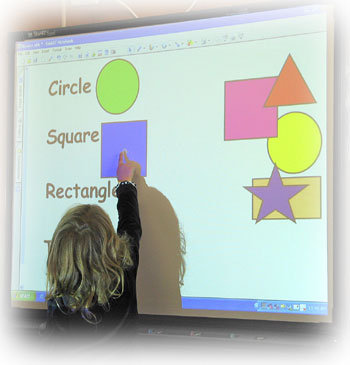
Pizarra digital: cómo usarla y por qué


La aplicación necesaria para utilizarla se encuentra en la dirección, pero te permiten usarla de prueba 30 días únicamente.

Ventajas:

1.       El hecho de que los alumnos de primaria, sobre todo de los primeros cursos, puedan acercarse a tocar la pizarra es muy atrayente para ellos.

2.       Una gran ventaja es la no necesidad de puntero. El dedo es como si fuera el ratón.

3.       Es una ventana abierta al exterior, de manera que vamos a poder llevar la información que queramos a clase.
Precisa de tres  elementos: proyector, pizarra y ordenador. La pieza clave es el ordenador. Antes de comenzar a usarla hay que calibrarla, que consiste en enseñarle al ordenador que área vamos a utilizar. Nos recordara a dos programas que ya conocemos: power point y paint.
La idea es presentar bien poca información. La mayor parte de contenido será audiovisual. Vamos a crear una especie de cuaderno con ideas. En cada página una idea o actividad. No más. (Añadimos hoja con símbolo + en verde)
No acaparar: que sean los alumnos los que investiguen sobre el tema y lo presenten a sus compañeros.
Gestionamos las páginas con la zona de la izquierda.

Funciones básicas:

·         Seleccionar: flecha. Bien un objeto o bien hacer un barrido que incluya un grupo de elementos.
·         Borrar: goma de borrar (tres tamaños) o deshacer o menú/borrar objeto.
·         Mover: objetos por el área de trabajo. Sujetándolo por el borde inferior, así no lo tapo.
·         Colorear objeto: también les gusta mucho. Coger imágenes de internet que hay a miles.
·         Bloquear objeto: para que no se mueva. Menú imagen/bloqueo/posición O permitir desplazamiento O permitir tb rotación.

Funciones imágenes

·         Menú imagen: Todos los objetos tienen una flecha al seleccionarlos que me permite acceder al menú de acciones que podemos realizar con él: ordenar, duplicar, cambiar color..
·         Clic en cámara: (opcional: capturar en nueva página). 1. pantalla, 2.eliminar marco, 3.seleccionar imagen.
·         Eliminar fondo imagen: opc.1) cámara/selección manual. Opc.2) menú imagen/definir transparencia imagen/tocar lo que quiero que desaparezca
·         Al eliminar el fondo lo ideal es que éste sea un color liso, porque si no, no va a salir perfecto.
·         Calcar: con el rotulador repasar la imagen. Sin levantar el dedo porque sino se pierde. Luego selecciono la imagen. Les encanta!


Funciones texto

·         Reconocimiento de letra: transforma nuestros grafos en letra. (Al escribir una palabraà1.seleccionar palabra, 2.menú, 3.Reconocer ‘’hola’’)

·         Estilo de texto: una vez reconocido el texto o escrito por nosotros (palabras, no párrafos) podemos, en el menú, cambiar fuente, color…


Funciones objetos y líneas

·         Estilo de línea en el menú podemos elegir: grosor, color, fin, inicio…
·         Es diferente borrar lo que hagamos con el rotulador. El resto de objetos se borran 1. Seleccionando, 2. Menú-borrar
·         Para girar, manipulamos el objeto apoyándonos en el botón verde que tiene una vez seleccionado.
·         Duplicador infinito de objetos: dentro de menú del objeto elegimos el ‘duplicador infinito’, y podremos ‘sacar’ de él todos los que quiera.
·         Se pueden agrupar objetos.
·         Voltear y simetrías. En menú, voltear, ‘izquierda-derecha’ o ‘arriba-abajo’
·         Reconocimiento de formas: hay una herramienta concreta que me permite dibujar formas a mano alzada, pero corrigiéndolas sobre la marcha: hace rectas las líneas, perfectos los círculos, etc.
·         Insertar tabla. Puedo colorear las casillas (con sentido, solo si aporta info o aclara o resalta)

Recursos:

Galería de recursos: icono con imagen en la barra de la izda. Nos va a proporcionar recursos (seis mil aprox.) para distintas áreas. También podemos obtener imágenes en internet.

Son interactivos (funcionan como los reales), añaden realismo a nuestra explicación. (dado, calculadora, papel pautado…

CLIP del menú de la izda: sirve para incorporar archivos nuevos al proyecto que estemos realizando (imágenes desde URL, desde escritorio, archivos…)

Otras funciones:

Las cuatro pantallas de arriba sirven para:
1. Cortina que puedo mover (oculta toda la info),
2. Pantalla normal.
3. Dejar la pantalla sin bordes
4. Mostrar doble página.
Podemos incluir información escondida (anotaciones, aclaraciones, soluciones, enunciados, explicaciones, etc.) Para ello, creamos un cuadrado y uno pequeñito que será la pestaña (agruparemos ambos) y ocultamos el grupo de manera que solo se vea la pestaña, y así sea fácil arrastrar el cuadro con la información fácilmente.
Para desarrollar esquemas o mapas conceptuales podemos insertar tabla 1x1 y flechas. Así podemos comprobar los conocimientos de los niños.

17 de abril de 2012

Storytelling Xtranormal

Podemos acceder en esta dirección: http://www.xtranormal.com/xnmm/landing/
Se trata de una aplicación que permite la creación de películas de manera sencillas.
El protocolo para comenzar es el siguiente:
1º-Registro.
2º-Debemos activar nuestra cuenta.
3º-Clicamos en "Create" para comenzar la película.
4º-Accedemos a una galería con todas las colecciones para elegir.

Debajo de cada colección tenemos la opción de elegir 1 actor o 2 actores, de todo tipo de nacionalidades. Ésto es, ciertamente, una limitación. Aunque, por otro lado, nos va a exigir echarle más imaginación a la hora de crear nuestra película, porque tenemos que buscar múltiples opciones para un caso concreto, que es el de contar solo con ese número de personajes.
Cada escenario y actor tiene un valor que hay que 'pagar' en forma de puntos y que deben de conseguirse antes, obviamente. Esto supone un plus de motivación, porque quien hace más y mejor, más puntos obtiene. Además, para poder publicarlo se requieren también 'x' puntos.
Pueden incorporarse sonidos de ambientación (espadas...), cuyo único handicap es que al no poder modularse a veces van a dificultar el diálogo.

Valor pedagógico: se trabajan varias competencias (digital, cultural y artística, mundo físico, lingüística, matemática por la suma y resta de puntos)

En el área de lengua y literatura es el único área en el que en el currículum aparece una referencia al vídeo, en el tercer ciclo. ("uso de documentos audiovisuales..", "utilización dirigida de las tecnologías..","composición de medios de comunicación..")
En criterios de evaluación también aparece: "captar el sentido de textos orales..." y "utilizar bibliotecas, videotecas..."
Por lo que podemos decir que el currículum, se queda bastante cortito. Sí que habla de las TIC pero desde el 2006 han cambiado muchas cosas. El currículum es un "cajón desastre" donde parece q entra todo pero no se especifica nada.
Algunos ejemplos:
  • Realizar un vídeo en el que un alumno explique a otro algún contenido, adoptando así el rol de profesor. Sería la versión tecnologizada de las tutorías entre iguales.
  • En la página de Storytelling hay algunos ejemplos de ídeos para usar en el aula: la llegada del hombre a la Luna, p.ej
  • Para el profesor es una buena manera de introducir un tema.e publicarlo a no ser
    que tengas suficientes.

Make belief comix

Podemos acceder a ella aquí:http://www.makebeliefscomix.com/
Esta aplicación permite crear historias en formato de cómic.
Sus ventajas son la sencillez, multilingüístico (se puede elegir el idioma que prefiramos pero el hecho de que esté en inglés es, aunque pueda parecer lo contrario, una ventaja) ,imprimible, intuitivo, gratuito, fomenta la creatividad e imaginación, fomenta las competencias básicas (lingüística, digital y autonomía), no requiere cuenta. Además es de fácil manejo y a través del ensayo - error los niños pueden aprender a manejarlo solos.
Señalar especialmente el desarrollo de la creatividad que facilita.

Inconvenientes:
1. No permite guardar el cómic. Aunque tenemos dos canales para salvar este contratiempo:
a) Imprimirlo.
b) Enviarlo al correo electrónico.
2. La gama de posibilidades es limitada en cuanto escoger personajes, paisajes y colores. Ya vienen dados. No se pueden crear nuevos. Con lo cual puede decirse que limita la capacidad creadora de los niños.
3. Requiere q el ordenador tenga instalado photoshop, paint o fireworks.
4. Otro inconveniente: requiere conexión a Internet (RED). Si la conexión es lenta o limitada, repercute en la ejecución del programa. Podemos
Como todo, tiene ventajas y desventajas, pero vemos que las ventajas superan en importancia y relevancia a los incovenientes, y además, éstos son salvables de una manera u otra.
Podemos trabajar con él de distintas maneras: en grupo, basándonos en noticias reales, autobiografía, etc. Aquí la innovación del maestro es vital y dependerá de ella el que las opciones posibles sean más o menos.

3 de abril de 2012

Popplet

Podemos acceder a la aplicación en http://popplet.com

Aplicación que permite relacionar ideas (palabras, texto corto, imágenes, links) fácilmente de manera visual. Básicamente puede decirse que permite la creación de mapas conceptuales online para trabajar contenidos de manera sencilla, amena y significativa, ya que la asociación de ideas facilita la asimilación de las ideas, ya que supone la conexión de las nuevas con las previas.
Requiere que nos creemos una cuenta.
Para añadir imágenes tenemos opción de hacerlo desde flickr, desde una web o desde el escritorio.
Los popplet se unen con uno de sus cuatro círculos adyacentes. O bien uno dos, o bien de un circulo, alargándolo, saco uno nuevo que va a estar relacionado evidentemente.
Además, de tenerlo almacenado en nuestra cuenta, podemos compartir el Popplet ( facebook, twitter, código HTML para insertarlo en nuestro blog o web…).
De cara a presentar a un público nuestro Popplet, se puede grabar una presentación: clicando en cada Popplet en el orden en que queremos que aparezcan. Aunque es mejor que lo mostremos estático porque sino parece que el protagonista es el programa en lugar del contenido.

27 de marzo de 2012

Cuadernia 2.0


Encontramos la aplicación en la dirección http://www.cuadernia.educa.jccm.es/


Se trata de una herramienta para la creación de contenidos educativos online. Pueden después descargarse o verse online. Podemos descargar un pdf donde poder comprender todas sus funcionalidades.
Se puede descargar o trabajar de manera online.
Es muy intuitiva: podemos incorporar imágenes, texto, audio… sin mucha dificultad. La sencillez es su punto fuerte.

Tiene una biblioteca con material publicado a la que podemos acceder fácilmente.De esta manera posibilita un feedback entre educadores de lugares muy diferentes, y el material que creemos no nos lo quedamos nosotros sino que lo compartimos.


Aunque la puedan utilizar los niños, éste es un recurso principalmente para maestros.
Entre otras opciones, pueden incluirse actividades (preguntas, tangram, unir parejas…). La aplicación ya tiene el esquema de las mismas diseñados.

Storyjumper


Se accede a esta aplicación desde www.storyjumper.com y permite crear historias.


Nos permite enseñar la escritura creativa.

Permite desarrollar la habilidad de escritura, la creatividad y la imaginación.
Se pueden trabajar varios géneros escritos: cuento, poesía, álbum ilustrado.
Comon es obvio, desarrollan su competencia digital (subida de fotos…)

Desde ‘create’ podemos empezar a crear el ‘atrezzo’: imágenes, fotos, objetos,…
Aunque no permite incluir ni audio ni video, no hay herramienta de dibujo, el precio de impresión de libro es elevado, no incluye formas…

Se pueden solicitar los libros impresos (pagando)u online (gratis).


Muchas veces pensamos que los alumnos no van a ser capaces de, y luego por ensayo-error, y ayudándose entre ellos, pueden.

En la india un profesor puso unos ordenadores en la calle, encendidos, y al final, por E-E, los ciudadanos aprendieron a usarlo aunque no hubieran visto nunca uno.